
Mi Semana y Agenda
Mi Semana muestra primero lo que conviene resolver esta semana: turnos por confirmar, cobros vencidos y pacientes sin próximo turno, cada uno con un enlace a su lista. Debajo, cada día de la semana, de lunes a domingo, lista sus turnos por hora; tocá un turno para abrirlo en la ventana del día. Con las flechas pasás a la semana anterior o a la siguiente, y Hoy vuelve a la actual. Con Semana y Mes, arriba, cambiás de vista. Las dos muestran los pendientes del consultorio cuando los hay. En Mes ves la fecha de hoy y Nuevo turno arriba del calendario. Tocá un día para ver sus turnos en una ventana; con las flechas de la ventana pasás al día anterior o al siguiente. El ? del calendario explica qué significa cada marca. Cuando un paciente reserva o reprograma por mensaje, la agenda se actualiza sola. Cada turno muestra una sola acción según el momento: Entrar a Meet o Comenzar sesión antes de empezar, Completar durante la sesión o cuando ya terminó, Reprogramar si el paciente lo pidió y Agendar otro turno después de una ausencia. El resto está en el menú …: completar, copiar el link de Meet, la nota clínica, la modalidad y el lugar, reintentar el calendario, reprogramar, marcar que no vino y cancelar. Tocá el nombre del paciente para abrir el detalle del turno, el mismo que en Inicio. Cada opción del menú tiene su ícono. También podés mover turnos a mano: arrastrá un turno de la ventana del día a otro día del calendario o usá Reprogramar. ViVi prepara un aviso para el canal del paciente; revisá la entrega si todavía no está conectado. Si usás Google Calendar, la sincronización requiere una conexión activa. La campana avisa lo que espera tu respuesta y te lleva a donde se resuelve: un calendario que dejó de estar al día, turnos virtuales sin link de Meet, pedidos de reprogramación, turnos pasados sin asistencia registrada y pacientes que faltaron en las últimas dos semanas y no tienen otro turno. Si al comenzar una sesión falta el consentimiento, el aviso aparece debajo del turno porque bloquea esa acción.Actividad del consultorio
Debajo del calendario están las solicitudes y los mensajes de tu página pública. Los que llegaron por el enlace de una red, que armás en Tu marca, muestran Desde y el nombre de la red. Al final de la agenda ves las cancelaciones de los últimos 30 días sobre los turnos cuya fecha ya pasó. El desglose por día de la semana excluye cancelaciones y suma el tiempo previsto en la agenda, no la duración real de las sesiones.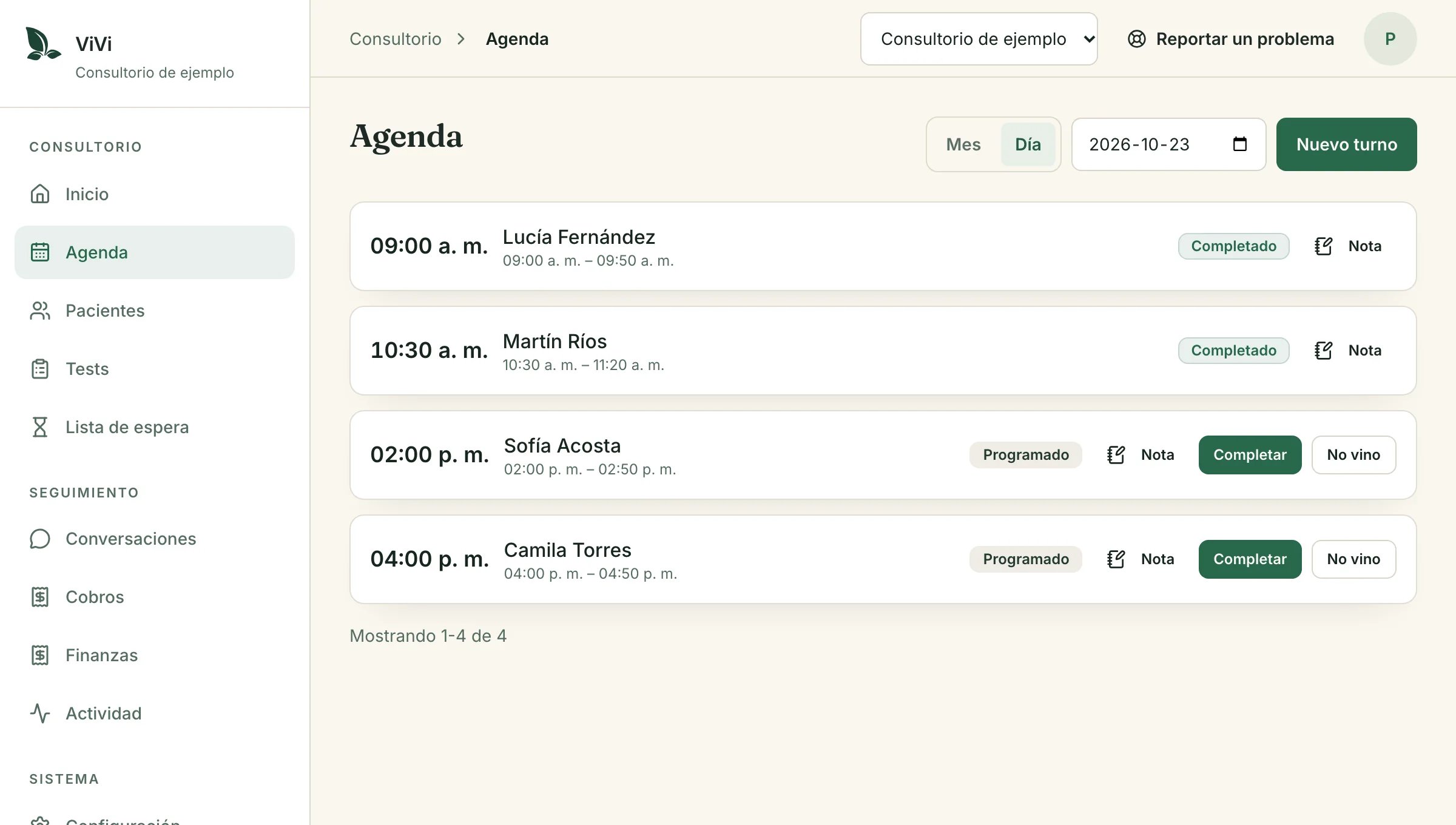
Pacientes
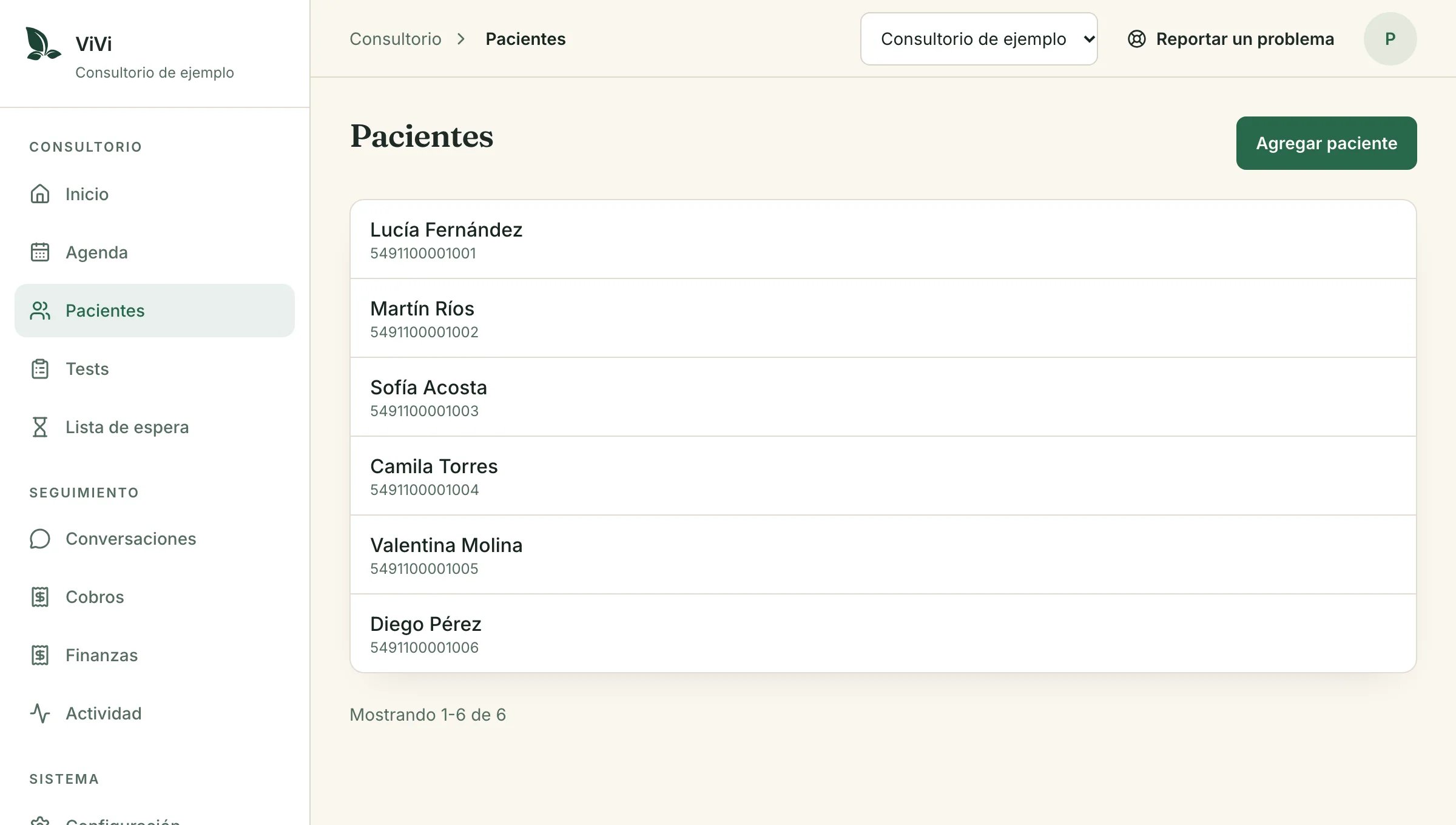
Arriba tenés la búsqueda, el botón Filtros y la tabla. Filtros reúne Estado, Lista de trabajo (con cobro vencido, sin próximo turno, por programa o por sesión) e Incorporación; el orden tiene su propio botón. Cada filtro activo aparece como una etiqueta que podés quitar. La tabla muestra la categoría de cobro con su frecuencia, la próxima sesión y una marca cuando hay un cobro vencido. Las tablas muestran hasta 10 registros por página; usá Anterior y Siguiente para recorrer los resultados. Cuando un paciente activo no tiene próximo turno, la fila muestra la última sesión junto a Agendar turno. Para ver solo estos casos, elegí Sin próximo turno en la lista de trabajo. Si no hay una sesión anterior, la fila te lo indica. Agregar paciente abre el alta. Si todavía no configuraste la moneda y el precio de la sesión, el formulario te lo pide antes de guardar. La flecha al lado de Agregar paciente abre Importar contactos. Cuando alguien pide ser tu paciente desde tu página, aparece el botón Solicitudes con la cantidad pendiente. Al invitar varios pacientes a la vez, el resultado aparece como un aviso breve con cuántos se invitaron y por qué se omitieron otros. Los casos que quedan abiertos van a la campana: un conflicto de identidad por resolver o invitaciones que vencieron sin que el paciente active su cuenta. En la ficha de cada paciente, el encabezado muestra el nombre, el estado, el contacto y la Incorporación (por ejemplo, 3/6 pasos): tocala para ver qué falta. La ficha tiene dos columnas:- A la izquierda: la próxima y la última sesión, lo que queda por cobrar y el paquete activo; Lo próximo, con la próxima sesión, Abrir sesión, Entrar a Meet si es virtual y el resultado de la última sesión; el Consentimiento como una lista de estados (tocá cada uno para ver el detalle), y las filas Cobros, Actividad y Datos del paciente. Cada fila abre su detalle en un panel lateral.
- A la derecha, Clínica: Evolución, Sesiones, Notas, Tests y Archivos. Cada sesión se abre en un panel lateral. Ver Evolución clínica.
- Cobros: lo cobrado en el mes, lo pendiente de pago y las sesiones a favor; la categoría y la frecuencia con el precio por sesión y el alias de pago; el Acuerdo de cobro, donde cambiás la frecuencia y el honorario; los Movimientos del mes en una tabla con fecha, concepto, monto y estado; los comprobantes y los paquetes.
- Actividad: mensajes, turnos y pagos del paciente.
- Datos del paciente: contacto, vínculo, preferencias, Notas de la terapeuta y los Datos aprendidos con su fecha, además de grabaciones y acceso del equipo.
Cobros
El panel de pagos muestra cobros, saldos y transferencias para revisar. Mercado Pago confirma los cobros aprobados; una transferencia necesita que compruebes el ingreso en tu cuenta antes de aprobarla. El detalle está en la guía de cobros.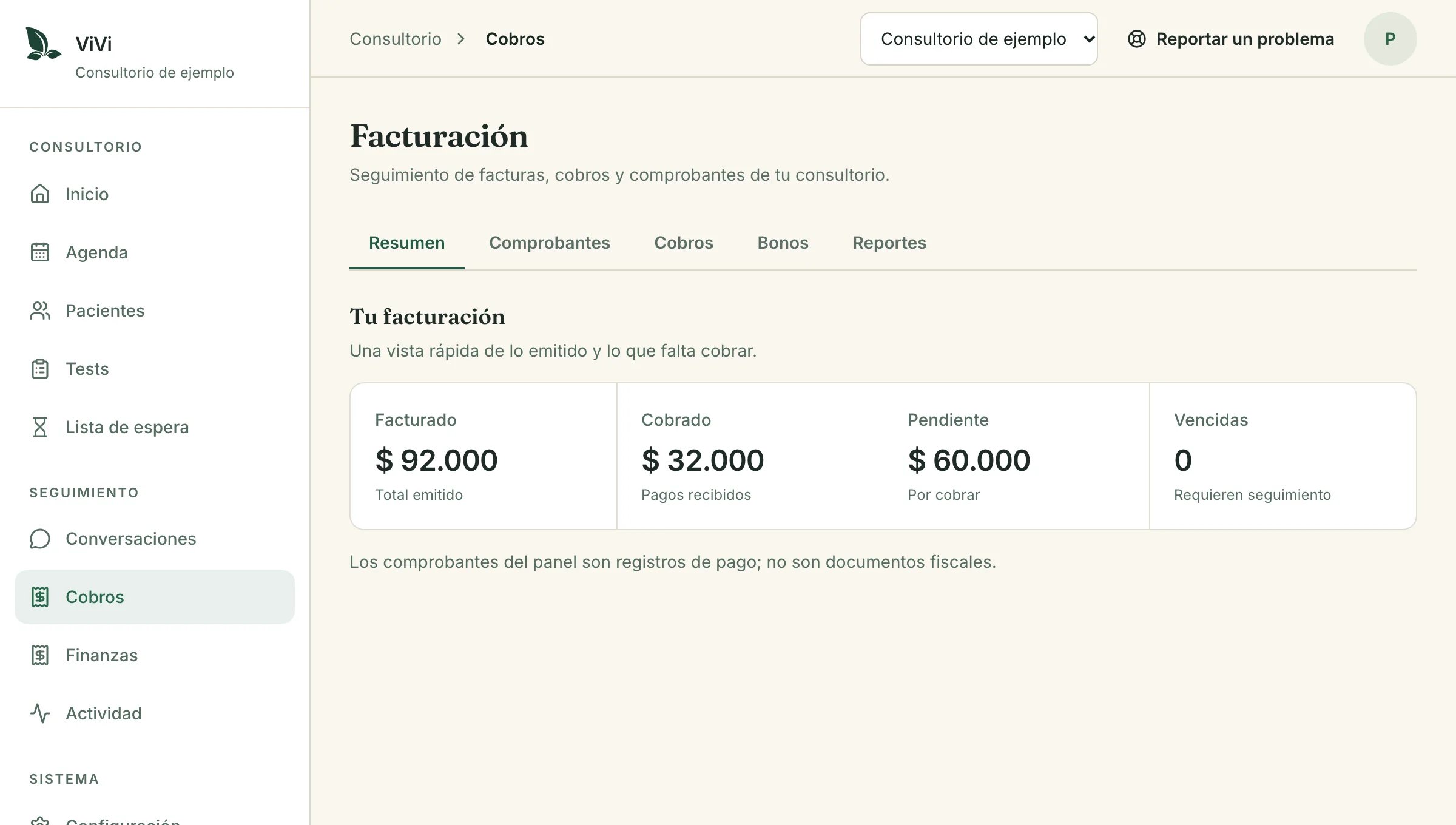
Finanzas y datos
En Finanzas distinguís lo cobrado de lo pendiente, registrás gastos y revisás los movimientos. Configurás monedas, cuentas, medios de cobro y comprobantes en Mi consultorio → Pagos. Podés importar y exportar CSV o Excel para migrar registros operativos y financieros; las notas clínicas quedan fuera de esa herramienta.Conversaciones
En Conversaciones revisás las reservas, reprogramaciones, recordatorios y respuestas que ViVi intercambió con cada paciente. Las conversaciones que ViVi pasó a una persona aparecen primero, marcadas Te necesita, y el filtro Te necesita deja solo esas. Al abrir una conversación ves el historial y, debajo, la respuesta siempre a mano; si ViVi está pausada, ahí mismo la devolvés con Devolver la conversación a ViVi. Los controles de acceso y límites del agente están en Mi consultorio → Conexiones → WhatsApp de pacientes, debajo de la conexión.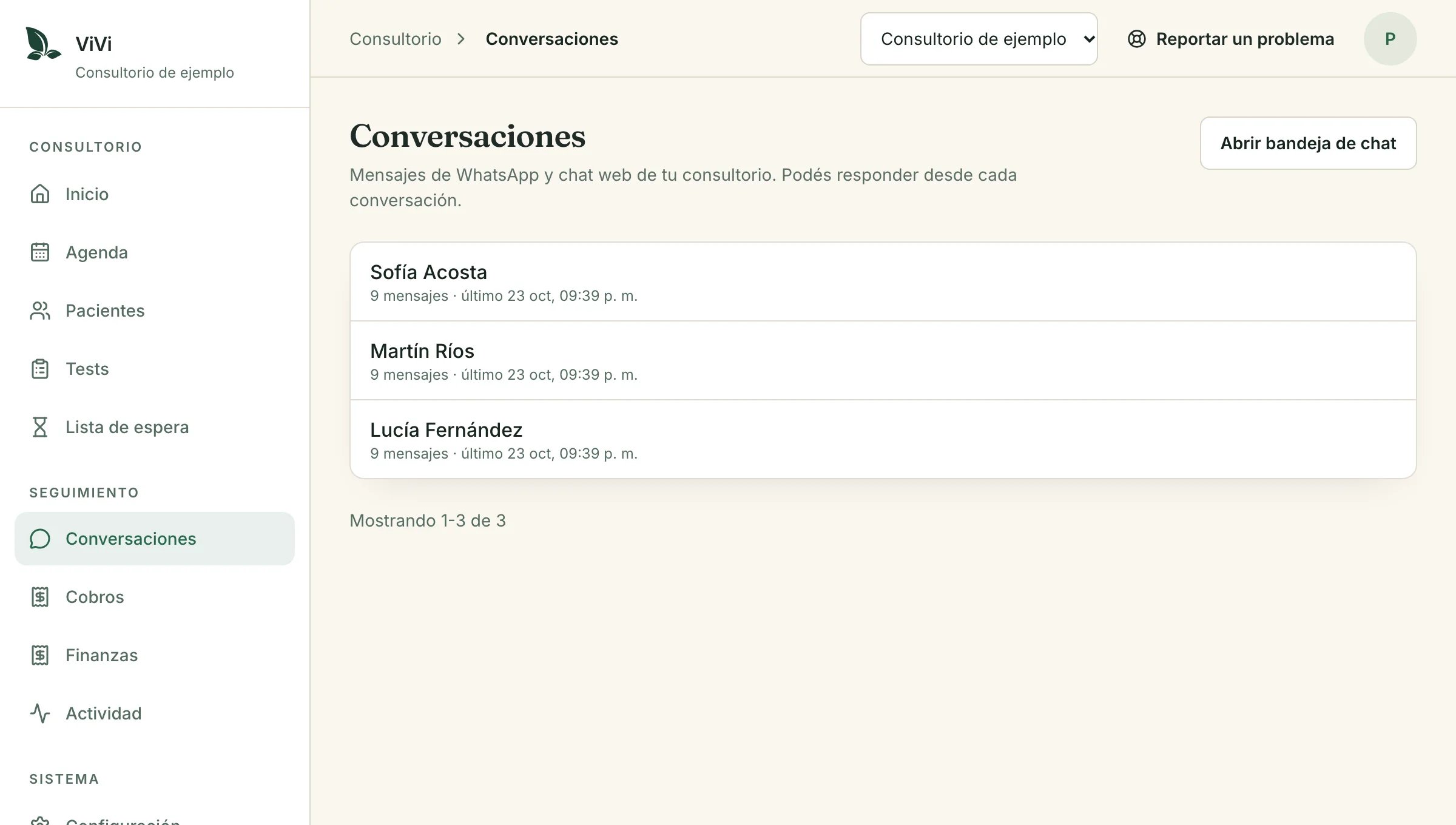
Lista de espera
Cuando se libera un turno, ViVi prepara una propuesta para la primera persona elegible de la lista. Acá ves quién está esperando y a quién se le ofreció un turno. Si el aviso todavía no llegó, la fila lo marca Sin avisar y la campana cuenta esos casos; ViVi reintenta el envío mientras la oferta siga vigente.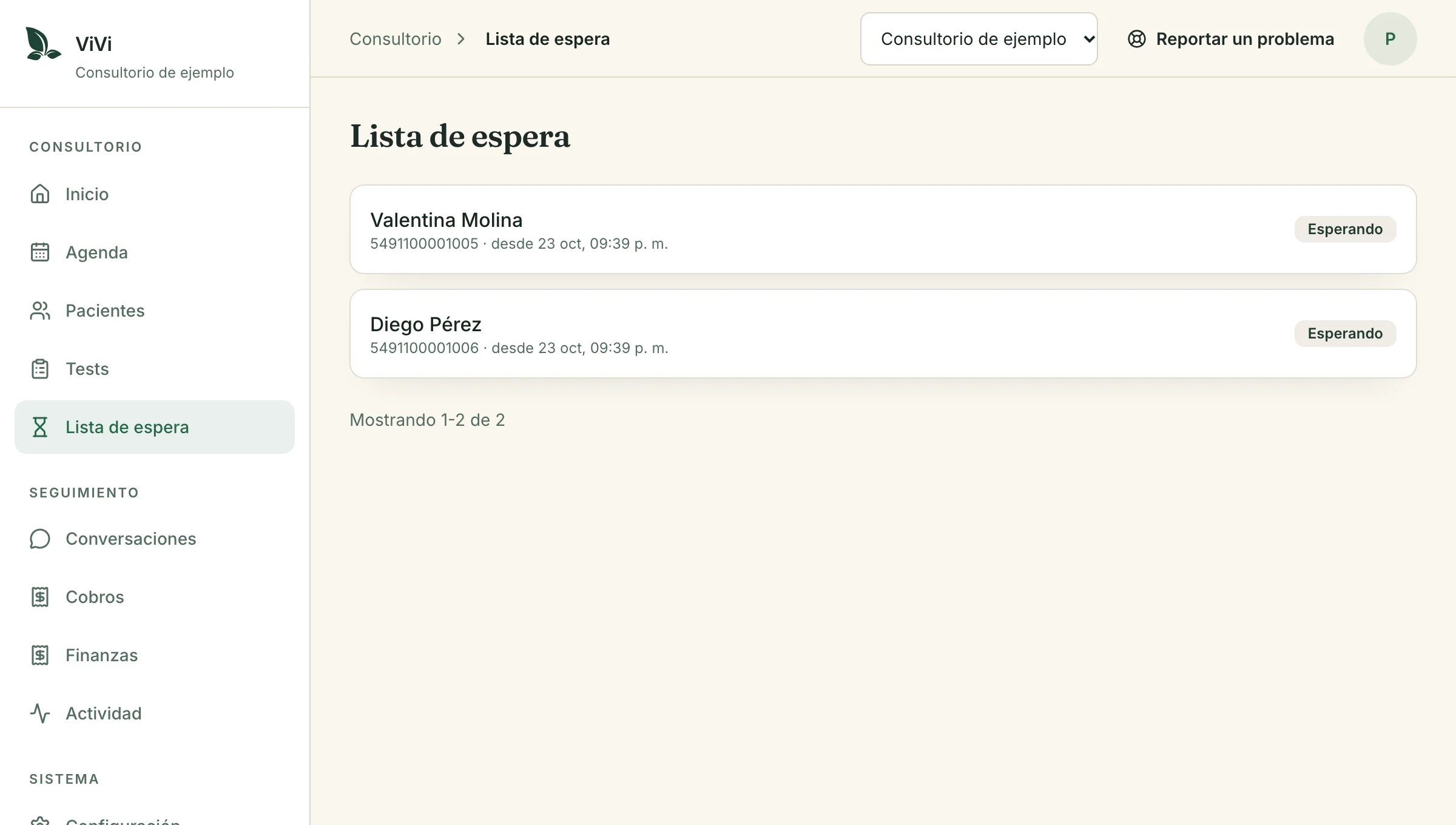
Evolución clínica
La historia clínica de cada paciente: tus notas de evolución sesión por sesión, en una línea de tiempo ordenada. Las notas son solo para vos; el paciente nunca las ve. El detalle está en Evolución clínica.Tests clínicos
Cuestionarios estandarizados (PHQ-9, GAD-7) con puntaje automático. Podés probarlos en el simulador; el envío por WhatsApp requiere que el canal y la función estén habilitados. El detalle está en Tests clínicos.Comprobantes
Cuando la función está habilitada, podés subir un comprobante: ViVi intenta extraer los datos con OCR y sugerir un paciente. Revisá la coincidencia antes de confirmarla. El detalle está en Comprobantes por OCR.Qué revisar durante el día
Podés usar este orden para revisar lo pendiente:- A la mañana, la agenda. Un vistazo a los turnos de hoy: quién viene, qué está pendiente.
- Al mediodía, las conversaciones. Revisá si hubo algo que la secretaria no supo resolver.
- A la noche, los cobros. Cobros del día confirmados y pendientes, de un vistazo.
Cambios desde el panelPodés modificar turnos y reglas del consultorio desde el panel. Para intervenir en una conversación, revisá primero si el canal permite responder.
Consultorios conectados
Desde Mi consultorio, la persona titular puede compartir horarios y salas, totales de cobros y liquidaciones, o ambos, con otro consultorio mediante su código. El acceso es en una sola dirección y el consultorio receptor debe aceptarlo. Cualquiera de las dos partes puede revocarlo. Los horarios compartidos no incluyen nombres de pacientes ni historias clínicas. Las salas permiten reservar horarios para coordinación entre consultorios. Estas reservas todavía no bloquean automáticamente los turnos de la agenda. Las liquidaciones son registros manuales por moneda y período: no transfieren dinero ni confirman pagos. Cada profesional conserva su cuenta de cobro.Inicio
En Inicio ves el día de tu consultorio: sesiones de hoy, resumen con por cobrar y cobrado en ARS, lista de espera, pacientes y ausencias de los últimos 30 días. En Tendencias ves sesiones e ingresos por día de los últimos 30 días, y en Seguimiento ves sesiones, pacientes nuevos e ingresos por semana de las últimas 12 semanas, más las ausencias del mes. El detalle está en Inicio, Tendencias y Seguimiento.Historias clínicas
En Historias clínicas buscás un paciente y abrís su historia, con sesiones, notas y tests según los accesos habilitados. Consultá Evolución clínica.Auditoría
En Mi consultorio > Auditoría ves los cambios de tu consultorio ordenados del más reciente al más antiguo, separados en Consultorio y Accesos. El detalle está en Auditoría del consultorio.Mi consultorio
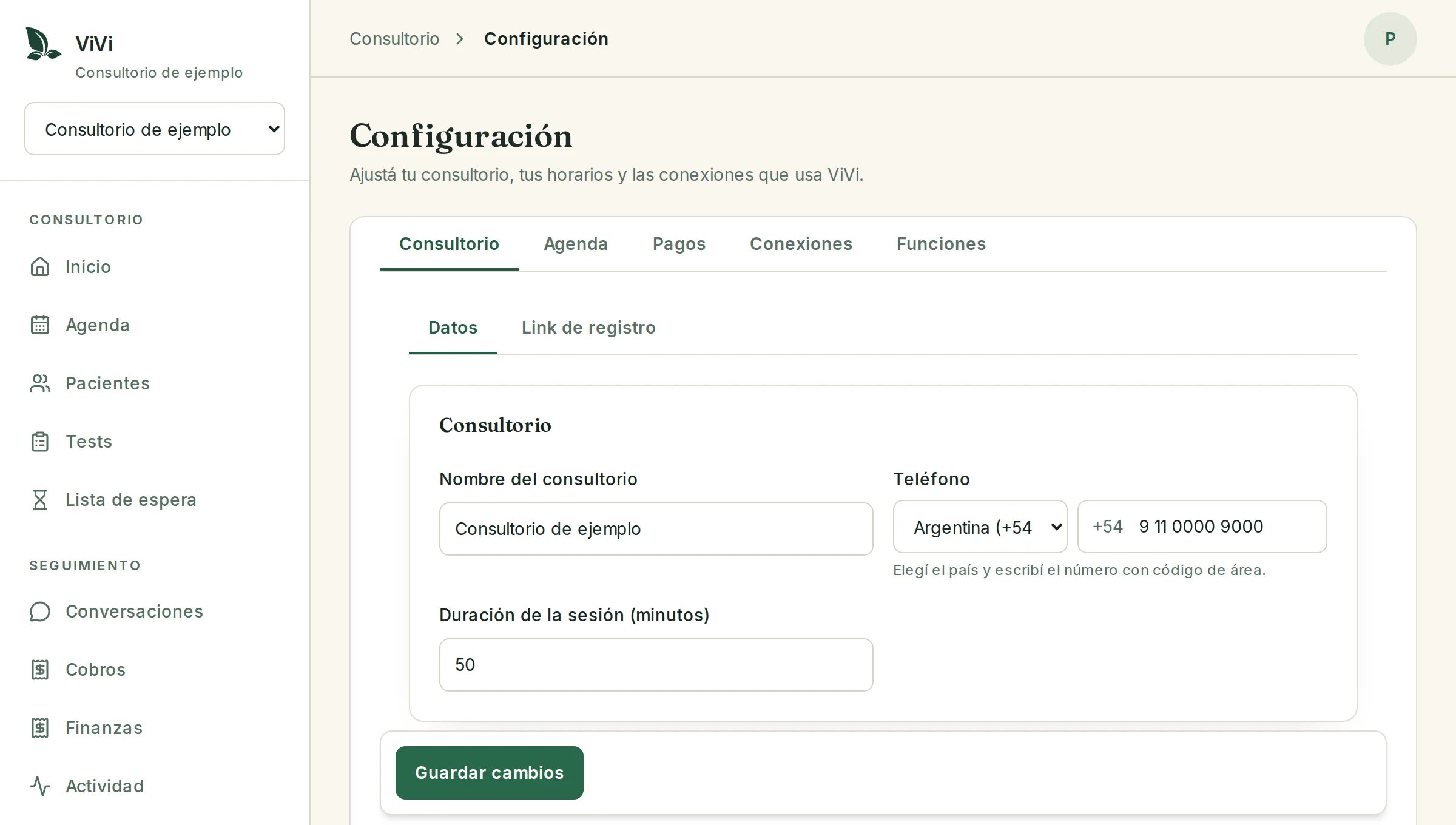
Mi consultorio abre en Consultorio. Cada sección tiene su propia URL que podés copiar y compartir, y dentro de una sección hay como mucho una fila de pestañas. Cada dato se guarda solo: un campo al salir de él y una opción o un interruptor al cambiarlo, y el campo muestra Guardado. Lo que escribiste se conserva si cambiás de sección, y si salís con un dato que no se pudo guardar, ViVi te pregunta antes. Lo que pide atención, como Mercado Pago o WhatsApp sin conectar, aparece en la campana.- Consultorio. Datos del consultorio y tu perfil profesional, en sus pestañas Datos y Perfil profesional. El link de registro se configura en Tu marca, pestaña Enlaces.
- Agenda. Horarios y reglas de disponibilidad. En la vista Semana arrastrás sobre cada día para marcar cuándo atendés, empezás desde un modelo como Jornada completa o Mañanas, y copiás un día al resto de la semana. Por día sirve para cargar horas exactas. Cada recordatorio se agrega o se edita en una ventana propia y se guarda al confirmarla.
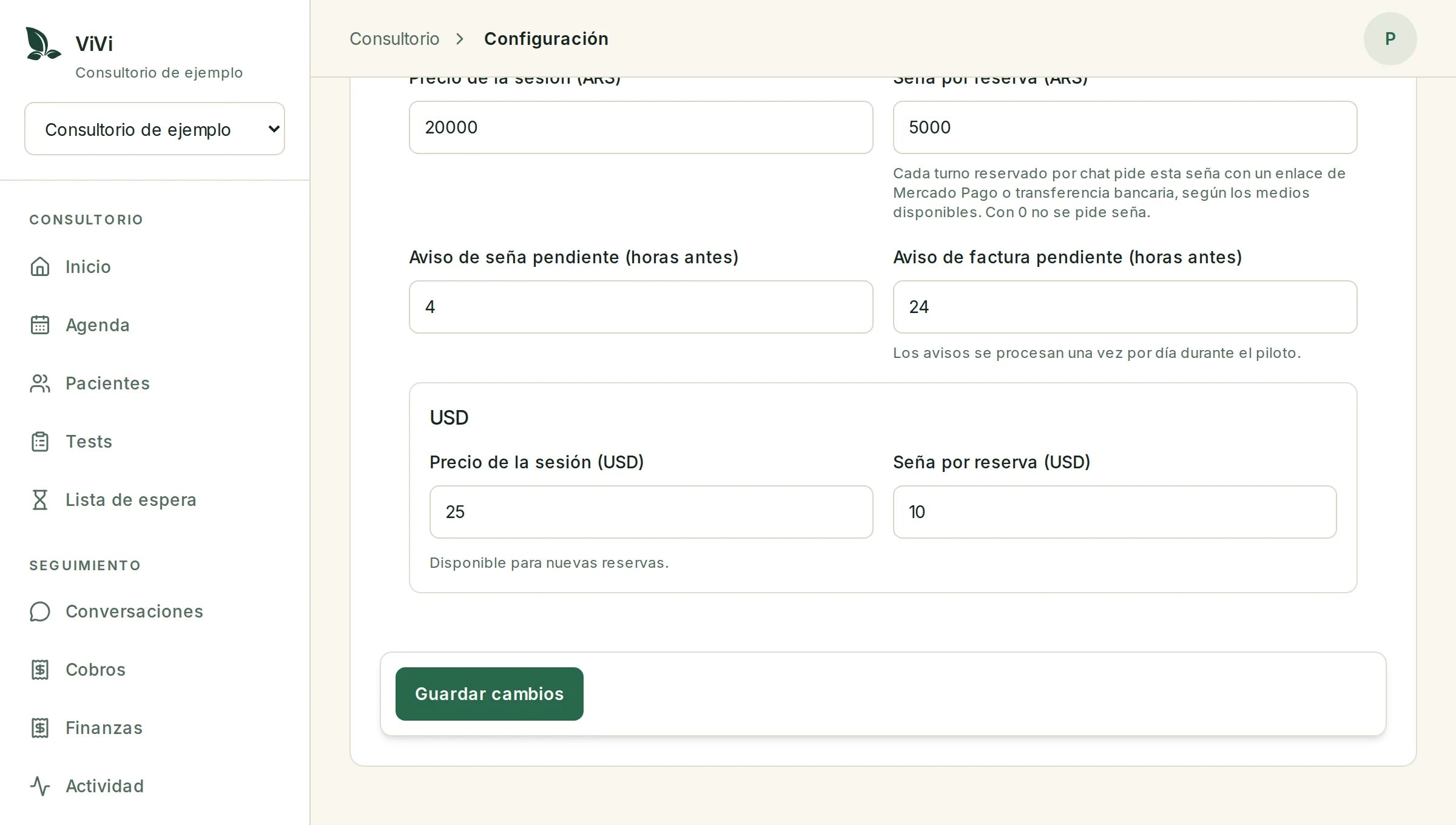
- Pagos. Seis pestañas: Valores y monedas, Cuentas y medios, Mercado Pago, Comprobantes, Ajustes por inflación y Datos fiscales. Una cuenta se guarda al salir de sus datos completos, y una moneda al agregarla o al quitarla, con Deshacer para recuperarla; Ajustes por inflación tiene su propio botón. En Datos fiscales, los campos de texto se guardan al salir del campo y las opciones y fechas al elegirlas. Usá Agregar dato para guardar un dato nuevo y Quitar para eliminarlo. Elegí Deshacer para recuperarlo. En Valores cargás, en una fila por moneda, el precio de la sesión; en Monedas elegís qué monedas aceptás y cuál se usa para los resúmenes; en Cuentas cargás una cuenta por moneda para transferencias; en Medios activás lo que ofrecés para cobrar. Un enlace a una sección, como el de la campana para Mercado Pago, abre su pestaña y te lleva directo a ella. Si tu plan no incluye transferencias, Cuentas lo indica con un enlace a Planes. ViVi no convierte importes: el detalle está en Cobros en varias monedas. El ? junto al título de una sección abre su artículo de ayuda.
- Conexiones. El resumen muestra Calendario, WhatsApp y Mercado Pago con su estado real: sin empezar, en curso, conectado, con error u omitido. Desde ahí retomás únicamente la conexión afectada. Mi WhatsApp sigue siendo tu acceso personal con código de vinculación y no reemplaza el número que usan los pacientes. WhatsApp de pacientes es una sola página: la conexión, la atención del consultorio, la información para pacientes y, al final, los controles de WhatsApp. Guardar cualquiera de esas partes no cambia la conexión; reconectar es siempre una acción aparte. El detalle está en Conectar WhatsApp de pacientes.
- Funciones. La lista real de funciones activas y apagadas de tu consultorio, con buscador y filtro por estado. El detalle está en Funciones de tu consultorio.
- Tu cuenta. La última sección, con la seguridad de tu cuenta y, para la persona titular, Reiniciar recorrido. Si tu rol no incluye la configuración del consultorio, Mi consultorio muestra solo esta sección.
Perfil público
La ficha pública se completa por separado, en Tu marca → Perfil público, en 4 pasos: presentación, atención, información útil y visibilidad. Completarla no te hace aparecer automáticamente en búsquedas: también tenés que activar la publicación y tener el directorio habilitado. Si recién empezás, el recorrido guiado te acompaña dentro del panel la primera vez que entrás.Ayuda y soporte
Usá Reportar un problema para enviar una consulta con capturas opcionales revisadas, seguir la respuesta y reabrirla si hace falta. Tus consultas abiertas también están en soporte.holavivi.app, el dominio de soporte del panel.Capturas del panelLas capturas de precios por moneda y de soporte de este centro de ayuda son reales, de las pantallas actuales, con datos de ejemplo. El resto de las capturas de esta guía son ilustrativas, con datos de ejemplo, y corresponden a la versión anterior de algunas pantallas: usá los nombres de sección de esta guía, no la imagen, para encontrar cada ajuste.