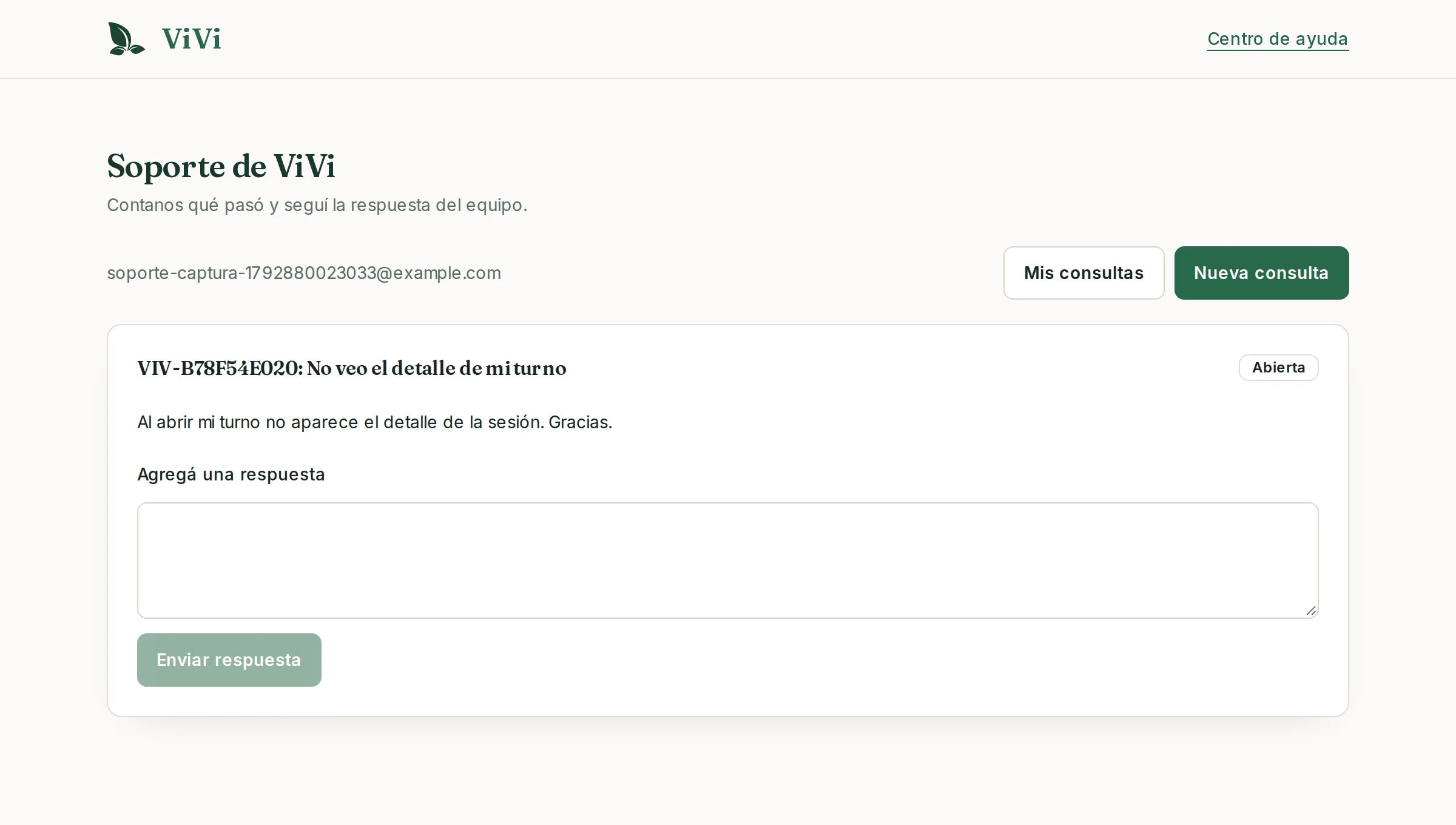
El soporte de ViVi atiende las 24 horas, todos los días, con atención en tiempo real. Abrí el menú de tu perfil y elegí Reportar un problema en el panel profesional, tu espacio de paciente o el chat. También podés abrir tus consultas de soporte desde el navegador. Si no tenés una sesión iniciada, verificá tu email con un código. Ese acceso solo sirve para tus consultas de soporte: no crea un consultorio ni da acceso a información de pacientes. Si ingresaste al panel y tu consultorio aparece archivado o pausado, usá Solicitar restauración o Solicitar revisión en esa pantalla. ViVi crea una consulta de acceso vinculada con tu consultorio y te muestra un número para seguirla en soporte. La solicitud no reactiva el acceso automáticamente: el equipo revisa el estado antes de habilitarlo. También podés elegir otro consultorio, entrar a tu espacio como paciente si tenés acceso, actualizar el estado después de una respuesta o ingresar con otra cuenta. Si tu consultorio todavía está en configuración, elegí Continuar configuración. Soporte de ViVi con una consulta abierta de ejemplo: número, título del problema, estado y campo de respuesta.

Qué incluir

Contanos el título del problema, qué ocurrió y en qué parte de ViVi pasó. Si podés, agregá los pasos para repetirlo, qué esperabas y qué apareció. No hace falta compartir conversaciones completas ni información clínica. Al enviar, recibís un número de consulta. Podés volver a abrirla, agregar una respuesta y ver lo que responde el equipo.

Capturas opcionales

Podés capturar la pestaña actual o adjuntar una imagen de tu dispositivo. Si tu navegador no permite compartir pantalla, usá el archivo o enviá sin imagen. Antes de subirla, revisá la vista previa. Los campos y regiones privadas conocidas se ocultan al capturar esta pestaña; verificá el resto, sobre todo si compartiste otra pantalla. Arrastrá sobre los datos que quieras tapar, usá Ocultar toda la imagen o descartala. Guardá la captura revisada para adjuntarla. Se aceptan hasta tres capturas PNG, JPEG o WebP de hasta 1 MB cada una después de prepararlas. No incluyas contraseñas, datos clínicos ni información de otras personas. Las capturas son privadas: las podés ver vos y el equipo de administración que atiende la consulta. Sus archivos se eliminan a los 90 días del cierre, conservando el historial del ticket.

Cómo seguir la respuesta

Entrá a Mis consultas. Vas a ver si está abierta, en curso, esperando tu respuesta, resuelta o cerrada. Las respuestas del equipo quedan ahí y se avisan al email verificado; si el envío demora, la respuesta sigue disponible en la consulta. Si el problema continúa después de resolverlo, elegí El problema sigue, reabrir consulta.

Reintentos y conservación

Si el email demora o falla, leé la respuesta en Mis consultas. El equipo puede reintentar los avisos pendientes desde administración. Si falla la subida de una captura, tu borrador se conserva y podés reintentar sin duplicar la consulta ya creada. Después de eliminar las capturas, el historial de la consulta se conserva.